Как показать мебель в интерьере по фото с помощью нейросети
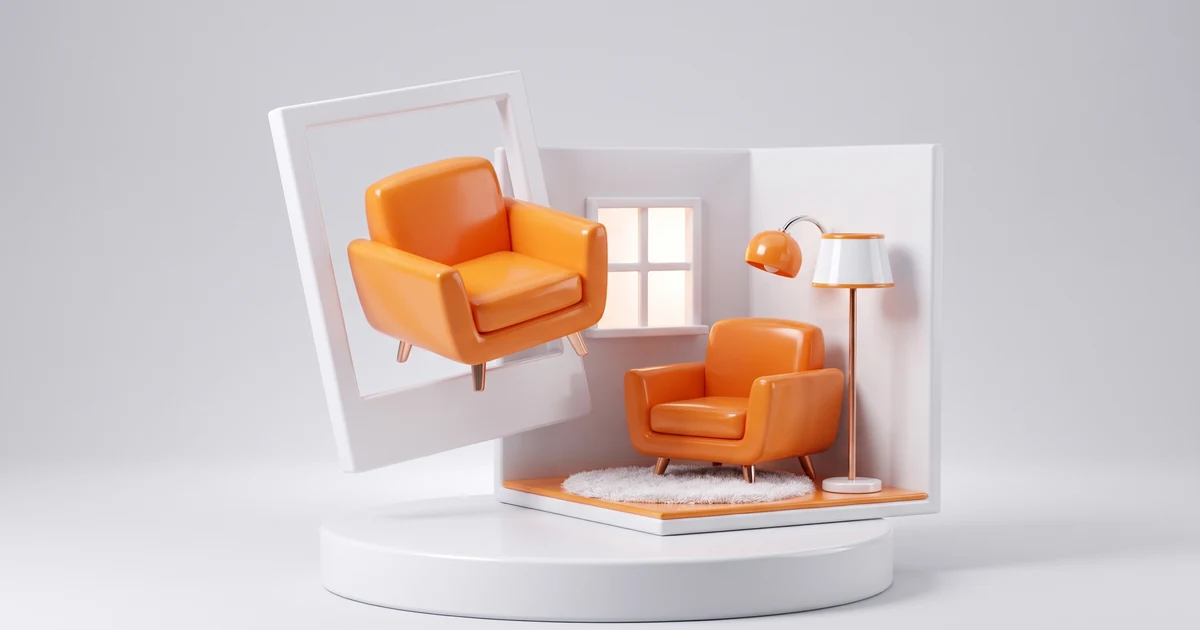
Мебель в интерьере с помощью нейросети позволяет увидеть предмет в новом окружении. Исходная фотография и описание комнаты задают направление обработки. Сравнение с оригиналом помогает проверить форму, пропорции, цвет и фактуру предмета.
Какое фото мебели загрузить
Выберите резкую фотографию, на которой предмет виден целиком: от верхней точки спинки до ножек. Мебель должна занимать большую часть кадра, но не упираться в его края. Ровный свет помогает различить оттенок обивки, швы и структуру поверхности.
Подготовка предмета к съёмке
Уберите предметы, которые перекрывают мебель: плед на подлокотнике, подушки, закрывающие спинку, и упаковку на ножках. Не обрезайте края. Снимайте с высоты предмета, без сильного наклона камеры: широкоугольный снимок вблизи может визуально растянуть ближнюю часть.
Проверка резкости
Перед загрузкой увеличьте снимок. Если на нём не различаются фактура и соединения деталей, нейросети придётся достраивать недостающую информацию. Для проверки сохраните дополнительные фотографии ткани, фурнитуры и ножек: они нужны вам для сравнения, даже если в выбранном сценарии загружается один исходник.
Как подобрать интерьер под предмет
Начните с назначения мебели и её характера. Для рабочего кресла нужно рабочее пространство; для обеденного стола — столовая зона. Окружение должно объяснять использование предмета и оставлять его конструкцию видимой.
Материалы и свет
Согласуйте материалы и цветовую температуру. Тёплая древесина, светлая стена и рассеянный дневной свет создают спокойное окружение. Насыщенный фон может изменить восприятие цвета обивки. Если важно оценить именно оттенок мебели, задайте нейтральные стены и свет.
Положение и масштаб
Укажите положение предмета: у стены, в центре комнаты или рядом с окном. Избегайте декора перед ножками и подлокотниками. Масштаб сгенерированной комнаты нельзя использовать для вывода, поместится ли мебель в реальном помещении: для этого нужны размеры предмета и замеры комнаты.
Как задать интерьер в FITTIN AI Photo Editor
Подготовьте исходную фотографию и откройте FITTIN AI Photo Editor. Добавьте исходник, опишите желаемый кадр и запустите обработку. Сравните полученное изображение с оригиналом, затем скачайте вариант, который прошёл проверку.
Состав описания кадра
После загрузки опишите помещение, расположение мебели, освещение и ракурс. Отдельно перечислите признаки предмета, которые должны сохраниться: силуэт, количество секций, форма опор, оттенок и фактура. Формулировка «красивый интерьер» не задаёт этих ограничений.
Сначала сформулируйте задачу для одного кадра. Зафиксируйте исходник и описание, чтобы сравнивать повторные обработки. Не требуйте одновременно изменить ракурс, конструкцию и материал: при таких изменениях сложнее понять, остался ли на изображении исходный предмет.
До и после: визуализация кухни по чертежу
Рассмотрим визуализацию кухни: исходником здесь служит чертёж, а результатом — интерьер с освещением, отделкой и предметами обстановки. Сравнение двух изображений помогает оценить, какие детали сохранились, а какие изменились при обработке.
В сгенерированном интерьере хорошо узнаются детали исходного чертежа: шесть верхних фасадов, центральный блок ящиков и нижние шкафы по обе стороны от него. Сохранились рамочный рисунок фасадов, сочетание светлого верха с синим низом и характерный орнамент плитки. Благодаря этому готовый кадр передаёт замысел кухни и её основные визуальные особенности.
Освещение, объём и тени делают плоский чертёж наглядной интерьерной сценой. Теперь видно, как фасады сочетаются со столешницей и узорчатой стеной, а дневной свет и предметы обстановки помогают представить кухню в жилом пространстве. Такой результат удобно использовать для обсуждения общего вида кухни и выбранных цветовых сочетаний.
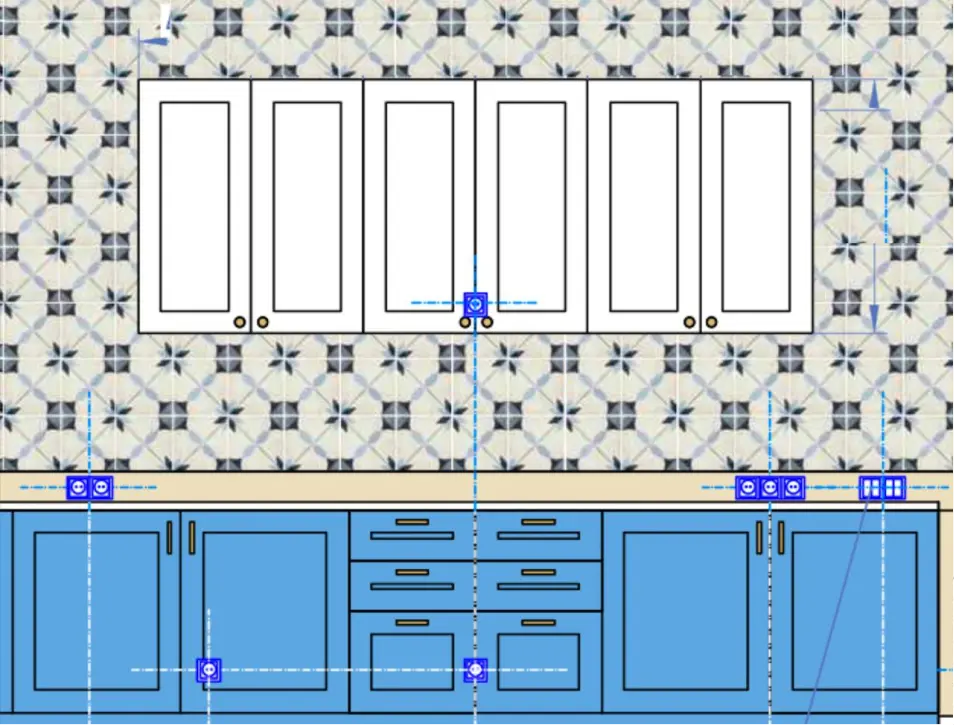
Исходник: чертёж
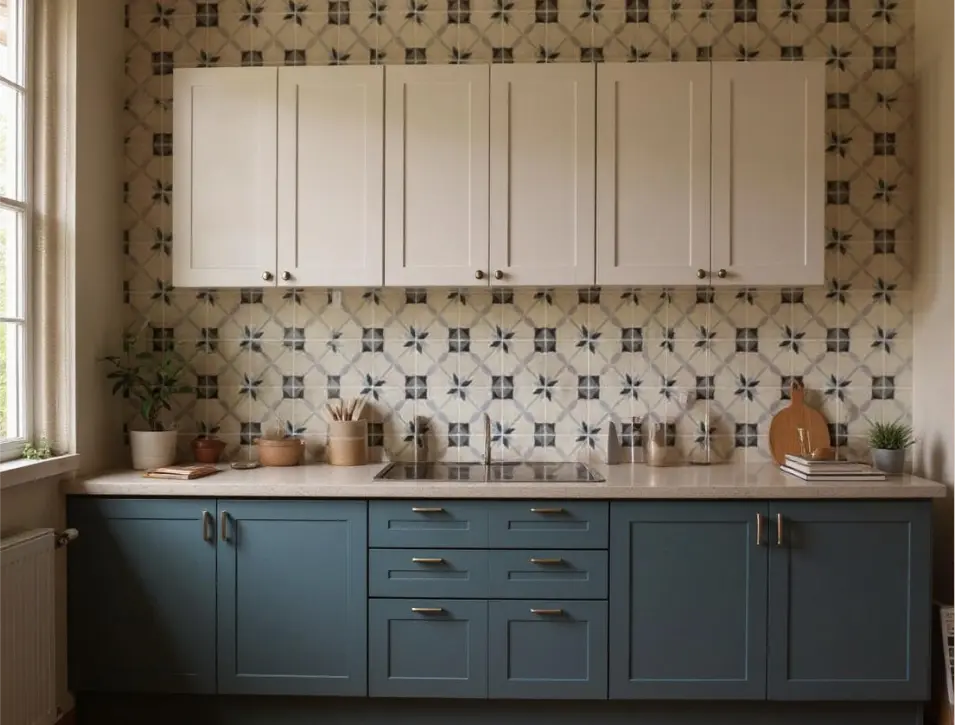
Результат: интерьер
Как проверить форму, пропорции, цвет и фактуру
Откройте оригинал и результат рядом. Сначала сравните общий силуэт, затем увеличьте детали. Оценивайте мебель отдельно от привлекательности комнаты: выразительное освещение не исправляет изменённую конструкцию.
Форма: проверьте изгибы спинки, контур подлокотников, число ножек, секций и ящиков. Пропорции: сопоставьте ширину сиденья с высотой спинки, толщину столешницы с опорами, расстояния между деталями. Смена перспективы может мешать прямому сравнению — тогда запросите близкий к исходному ракурс.
Цвет: отличайте тень от смены оттенка. Фактура: проверьте направление волокон дерева, ворс ткани, швы и характер блеска. Если ткань стала похожа на кожу или матовая поверхность превратилась в глянцевую, изображение нужно переделать. Не принимайте кадр с потерянными ручками или добавленными декоративными деталями.
| Свойство мебели | Что сравнить с исходником | Основание для правки |
|---|---|---|
| Форма | Силуэт, число опор, секций и ящиков | Изменён контур или добавлены детали |
| Пропорции | Соотношение спинки и сиденья, толщину столешницы и опор | Предмет выглядит шире, выше или массивнее |
| Цвет | Основной оттенок при сопоставимом освещении | Получилась другая расцветка |
| Фактура | Ворс, плетение, волокна дерева, блеск | Материал выглядит другим |
Как исправить результат и сохранить удачный кадр
При расхождении назовите конкретную ошибку и вернитесь к исходной фотографии. Исправление «сделай точнее» менее определённо, чем указание сохранить форму ножек, убрать лишний шов или вернуть исходный оттенок обивки.
Проверка повторной обработки
Меняйте одно условие за раз: освещение, фон или положение предмета. После каждой обработки повторяйте сравнение всей мебели. Исправление цвета не гарантирует, что сохранились опоры и фактура. Если нужная деталь плохо видна на исходнике, переснимите её или выберите более удачный общий кадр.
Сохраните оригинал, описание задания и одобренное изображение вместе. Для обсуждения интерьера отмечайте, что кадр создан нейросетью. Визуализация мебели помогает оценить сочетание предмета с окружением; решение о размерах и материалах опирается на реальные характеристики и образцы.
С чего начать визуализацию мебели
Подготовьте чёткий снимок одного предмета, выберите спокойное окружение и перечислите неизменяемые детали. После обработки сравните геометрию и материал с оригиналом. Начать работу можно в FITTIN AI Photo Editor.
Стоимость работы с сервисом
Актуальные условия подключения и обработки изображений доступны в разделе FITTIN AI Photo Editor. При планировании работы учитывайте повторные обработки: не каждый полученный вариант пройдёт проверку деталей.
Часто задаваемые вопросы
Можно ли проверить по визуализации, поместится ли диван в комнате?
Нет. Для этого сопоставляют реальные размеры мебели с планом и замерами помещения. Сгенерированная перспектива не подтверждает масштаб.
Как сохранить цвет обивки?
Используйте исходник с нейтральным освещением и задайте спокойный свет в интерьере. После обработки сравните оттенок с фотографией: текстовое указание не гарантирует точности.
Что делать, если изменились ножки или ручки?
Отклоните кадр, уточните требование сохранить конструкцию и повторите обработку с исходной фотографией. Проверьте все детали повторно.
Подойдёт ли фотография с пледом на мебели?
Лучше снять плед и переснять предмет. Закрытые участки модель достраивает, поэтому результат может отличаться от реальной конструкции.
Чем пример по чертежу отличается от обработки фото?
Чертёж задаёт геометрию, но может не содержать сведений о реальной фактуре и освещении. Фотография позволяет сравнить внешний вид изделия до и после обработки.