
Зачем магазину сканер штрихкода в мобильном приложении
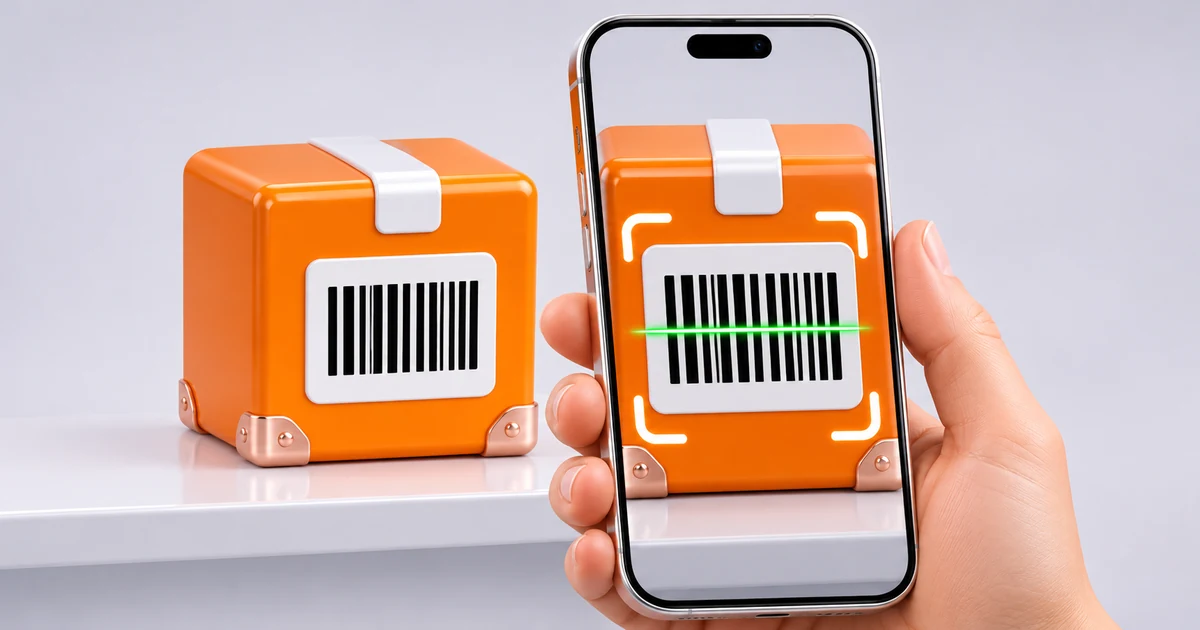
Сканер штрихкода в мобильном приложении магазина связывает товар на полке с его карточкой. Например, покупатель наводит камеру на упаковку и видит цену в выбранном магазине, состав и наличие в других точках. Разберём, когда такой поиск полезнее ввода названия и что нужно для его запуска.
Как сканер помогает покупателю у полки
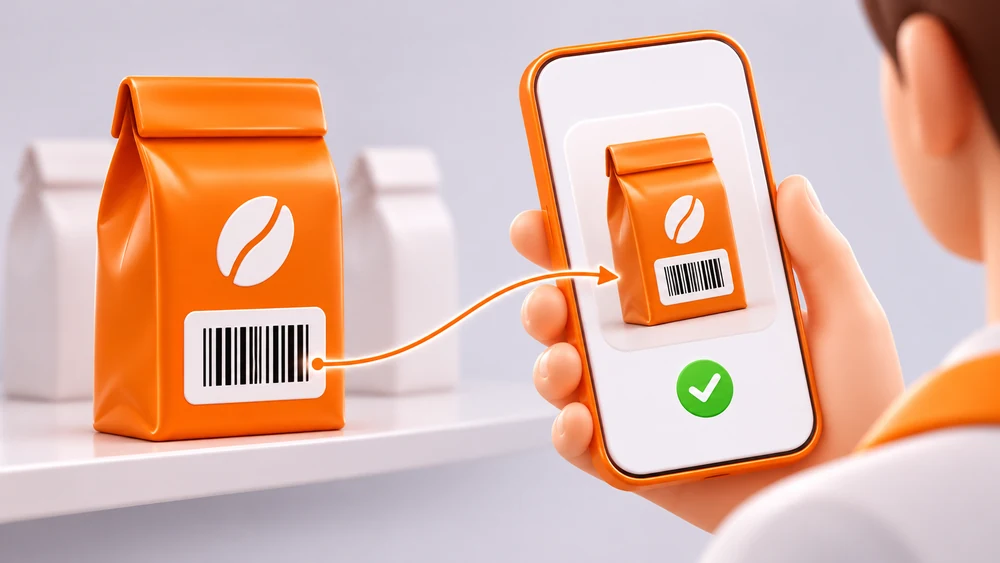
Покупатель держит в руках пачку кофе. На полке несколько похожих пачек, а ценник стоит между ними. Поиск по названию предложит всю линейку, включая другой вес и помол. Сканирование должно открыть карточку той упаковки, которую покупатель держит в руках.
Что показать в карточке
На первом экране покажите фотографию, полное название, вес или объём и цену. Эти детали помогают свериться с упаковкой. Ниже можно разместить то, чего не видно на ценнике: инструкцию, расширенные характеристики и отзывы об этой модели.
Сделайте вход в сканер рядом с поиском и подпишите кнопку «Сканировать штрихкод». Просите доступ к камере при первом нажатии на кнопку: в этот момент понятно, зачем он нужен. Если человек отказался, предложите ввести цифры с этикетки или вернуться к поиску по названию.
Больше всего пользы там, где у покупателя под рукой товар, а по названию трудно отличить похожие варианты. Для магазина с небольшим каталогом и редкими повторными покупками сначала проверьте, хватает ли обычного поиска.
Как показать цену и наличие в нужном магазине
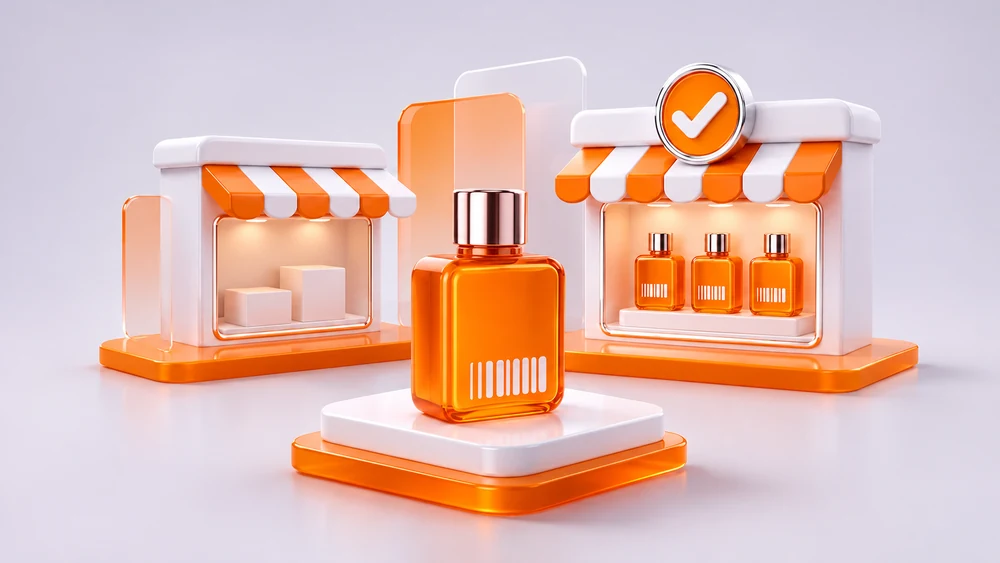
Сканер находит товар, а цену и остаток приложение получает для выбранного магазина. Если покупатель находится у полки, название или адрес этой точки должны быть видны рядом с ценой. Иначе покупатель может принять цену для доставки за цену в торговом зале.
Как учесть выбранную точку
Если магазин не выбран, предложите указать его вручную. Запомните выбор до конца сеанса и разрешите сменить точку из карточки. Показывайте цену по карте лояльности с явным условием, а при переключении магазина обновляйте и цену, и наличие.
Если товара в этой точке нет, оставьте его карточку открытой и предложите ближайшие магазины, где он числится в наличии. Если товар есть на витрине, но остаток в системе равен нулю, проверьте, какие остатки попадают в приложение: выставочный экземпляр, резерв и доступный к продаже товар могут учитываться по-разному.
Если запрос к системе остатков не удался, пишите «Не удалось проверить наличие» и давайте повторить запрос. Сообщение «Товара нет» подходит только когда система вернула такой результат. Если товара нет ни в одной доступной точке, пригодится подписка на поступление товара.
Как упростить повторную покупку дома
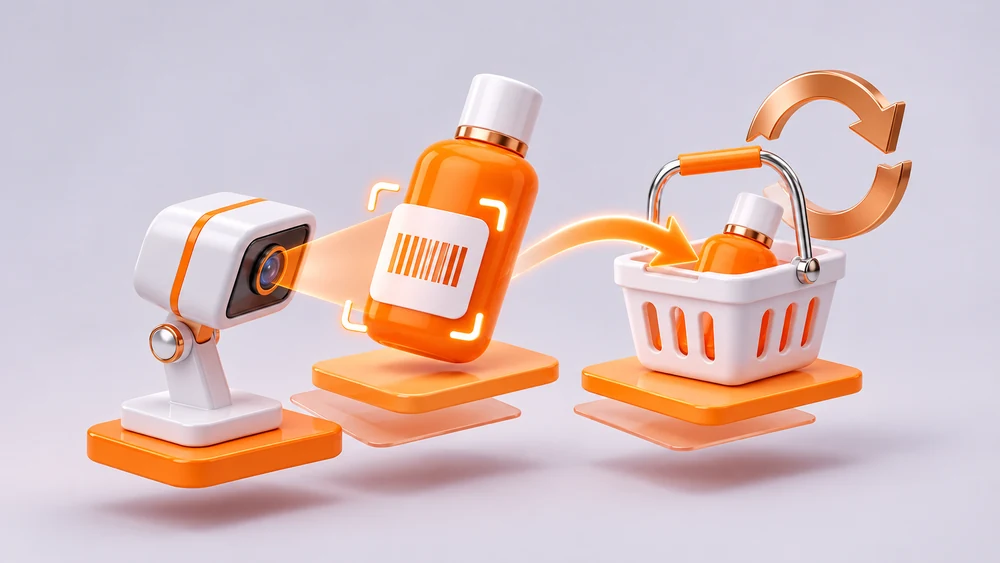
Когда заканчивается средство для стирки, покупатель может отсканировать старую упаковку и найти тот же объём и аромат. Это полезно, если предыдущий заказ оформлял кто-то другой или покупка была в торговом зале и не попала в историю заказов.
Как избежать ошибочного заказа
После сканирования покажите карточку и предложите добавить товар в корзину. Человек успеет проверить объём, цену и способ получения. Если выбранный объём снят с продажи, объясните это и покажите доступные варианты отдельным блоком, чтобы новый объём нельзя было принять за прежний.
Сканер пригодится и для товаров с трудноразличимыми модификациями: сменных кассет, кормов и расходных материалов. Для них особенно важна точная карточка: покупатель может узнать знакомую упаковку и пропустить небольшое отличие в названии. В карточке расходника полезно показать список совместимых моделей.
Если магазину также нужно сравнение нескольких моделей, оставьте эту задачу отдельному экрану. Сканирование ведёт к конкретному варианту, а сравнение характеристик помогает решить, какой из вариантов подходит.
Что связать в каталоге перед запуском
В обычном товарном штрихкоде кодируется идентификатор. В справке GS1 показано, как этот идентификатор используется для различения товаров. Приложению нужна связь считанного кода с конкретной позицией каталога: название, цену и остатки оно получит из данных магазина.
Как сверить выгрузку с упаковками
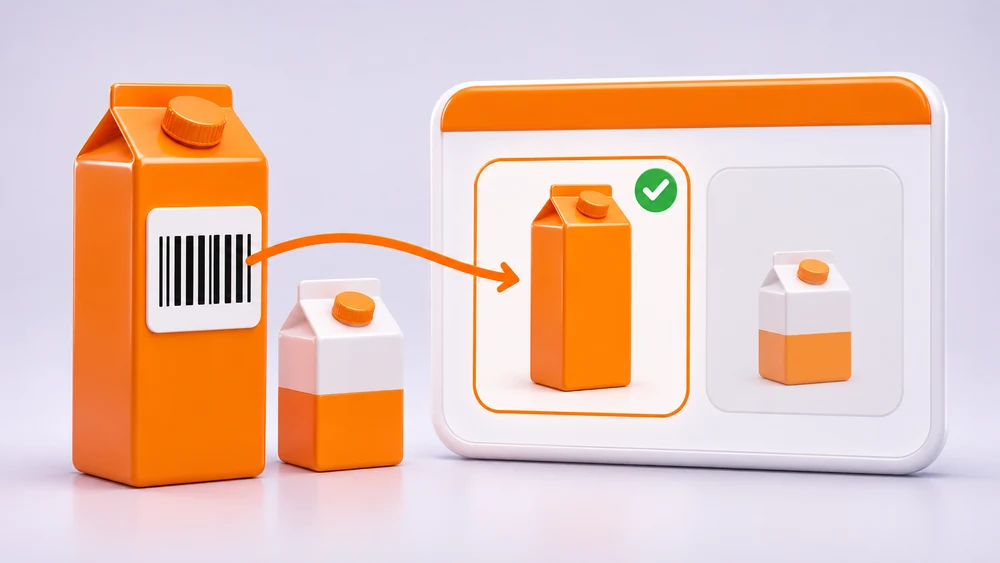
Попросите команду каталога выгрузить коды для первой категории и возьмите товары с полки для сверки. Проверьте не только соответствие бренда и линейки, но и фасовку, цвет или размер. Отдельно проверьте, что ведущие нули сохраняются при выгрузке: хранение кода как числа может их убрать.
На упаковке могут встретиться несколько кодов. Производитель печатает код на единице товара, а поставщик может наклеить отдельный код на транспортную упаковку. Решите, какие из них должны открывать карточку, и зафиксируйте допустимые соответствия. Если один код ведёт к двум активным позициям, отправьте запись на сверку вместо показа первой найденной карточки.
Разделите источники данных: каталог отвечает за соответствие кода товару, а учётная система — за остаток по точке. Согласуйте, кто исправляет связь после смены упаковки и кто проверяет её при заведении новой позиции. Без владельца процесса ошибки вернутся при очередном обновлении ассортимента.
Что проверить на реальных упаковках
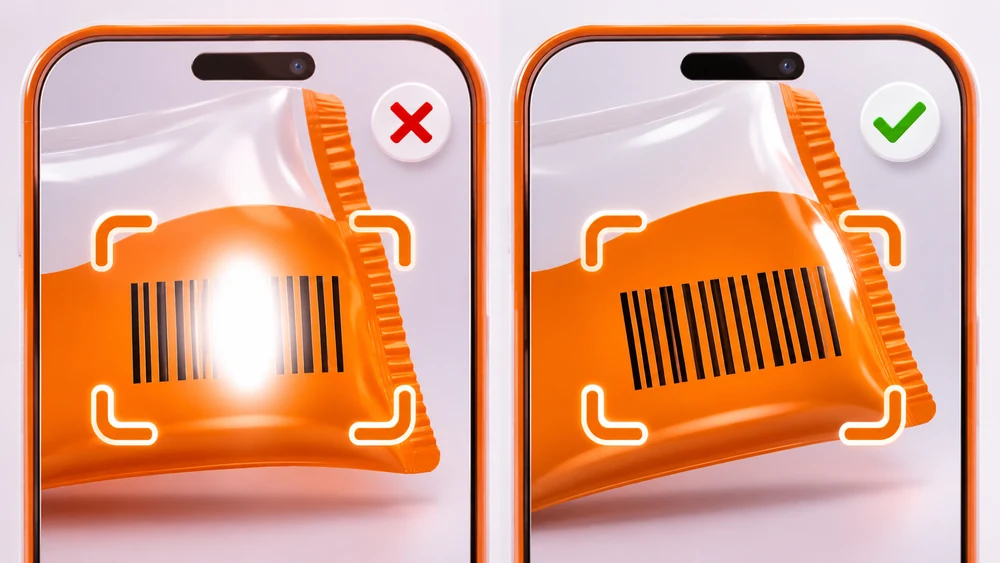
Проверяйте сканирование в торговом зале и дома на нескольких телефонах. Дайте покупателю матовую коробку, маленький флакон с этикеткой по изгибу и пакет с блестящей плёнкой. В технических рекомендациях Google ML Kit отдельно указано, что на чтение влияют фокус и размер кода в кадре.
| Что произошло | Что показать покупателю | Что проверить магазину |
|---|---|---|
| Код не считывается | Предложить приблизить этикетку, включить фонарик или ввести цифры | Чтение на глянце, изгибе и при слабом освещении |
| Код считан, карточки нет | Предложить поиск по названию | Есть ли код в каталоге и доступна ли карточка |
| Открылась другая фасовка | Оставить понятный путь обратно в поиск | Связь кода с карточкой и дубли в выгрузке |
| Пропала связь | Объяснить, что карточку пока не удалось загрузить, и предложить повтор | Не выдаёт ли приложение сбой сети за отсутствие товара |
Остановите чтение после первого успешного захвата и покажите, что идёт поиск. Иначе несколько кадров с одним кодом могут отправить повторные запросы. Проверьте, как ведёт себя экран после возврата из карточки: новый сеанс должен позволять отсканировать следующий товар.
Как проверить пользу сканера после запуска
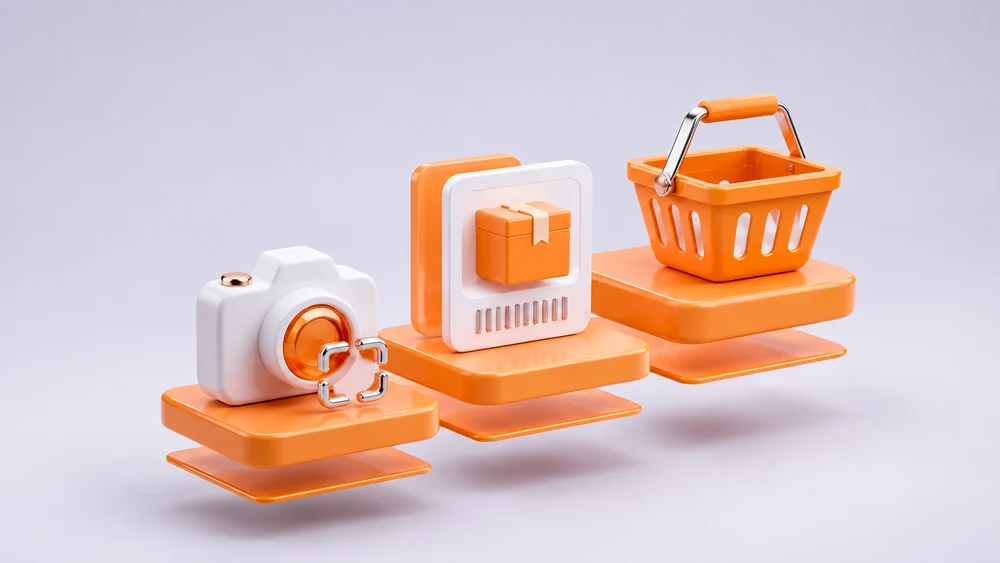
Начните с одной категории, где есть похожие упаковки и повторные покупки. Зафиксируйте, какие коды покрывает каталог и для каких торговых точек доступны цены и остатки. На первом запуске достаточно маршрута от камеры до точной карточки и запасного поиска при ошибке.
- Открытие сканера. Показывает, находят ли покупатели кнопку в поиске.
- Чтение кода. Сравните число попыток с успешными считываниями. Считайте попытку на уровне действия покупателя, а не кадра камеры.
- Открытие правильной карточки. Отдельно измеряйте долю распознанных кодов, которые нашлись в каталоге. Правильность соответствий проверяйте на контрольном наборе упаковок.
- Действие после поиска. Смотрите, выбрал ли покупатель другой магазин, добавил ли товар в корзину или вернулся к поиску.
Как найти узкое место
Если коды часто считываются, но карточки редко открываются, займитесь выгрузкой каталога. Если карточки открываются, но покупатели выходят, проверьте, находят ли они на первом экране нужный ответ: цену, наличие или характеристики.
Чтобы оценить влияние на покупку, сравните сопоставимые группы с доступом к сканеру и без него при одинаковых условиях продажи. Доля заказов среди тех, кто воспользовался сканером, сама по себе не доказывает его эффект: эти люди уже держали товар в руках или собирались его купить. Часть сеансов заканчивается полезным результатом у полки и не приводит к заказу в приложении.
От чего зависит цена внедрения
Смета зависит от того, какие данные уже доступны приложению. Если каталог хранит коды отдельных фасовок, а карточка умеет показывать цену и остаток по магазину, работа сосредоточится на экране камеры, поиске по коду и проверке на устройствах. Если коды хранятся в нескольких системах или остатки доступны только кассе, отдельно оцените сверку каталога и подключение источников данных.
Для оценки передайте команде выборку товаров с кодами, перечень магазинов и сценарий первого запуска. Попросите отделить разовые работы от регулярных расходов на поддержку каталога. Так можно сравнить объём запуска в одной категории с подключением всего ассортимента.
Частые вопросы
Можно ли сканировать штрихкод без интернета?
Да, если приложение распознаёт код на устройстве и необходимые компоненты уже загружены. Доступ к актуальной цене и остаткам зависит от того, может ли приложение получить данные магазина.
Что делать, если на товаре несколько кодов?
Подскажите, какой код искать на упаковке, и настройте поддерживаемые форматы. Если считанный код не относится к товарному каталогу, предложите отсканировать обычный товарный штрихкод или воспользоваться поиском.
Заменяет ли сканер поиск по названию?
Сканер удобен, когда под рукой упаковка с читаемым кодом. Поиск по названию понадобится, если упаковки нет, камера недоступна или код ещё не связан с карточкой.
Можно ли добавить товар в корзину сразу после сканирования?
Это можно предусмотреть в отдельном режиме. При обычном поиске покажите карточку, чтобы покупатель проверил вариант, цену и доступность и сам подтвердил добавление.
С какой категории начать проверку сканера?
Выберите категорию, где покупатели регулярно повторяют покупку или путают похожие упаковки. Перед запуском сверьте коды на полке с карточками и проверьте данные по выбранным магазинам.